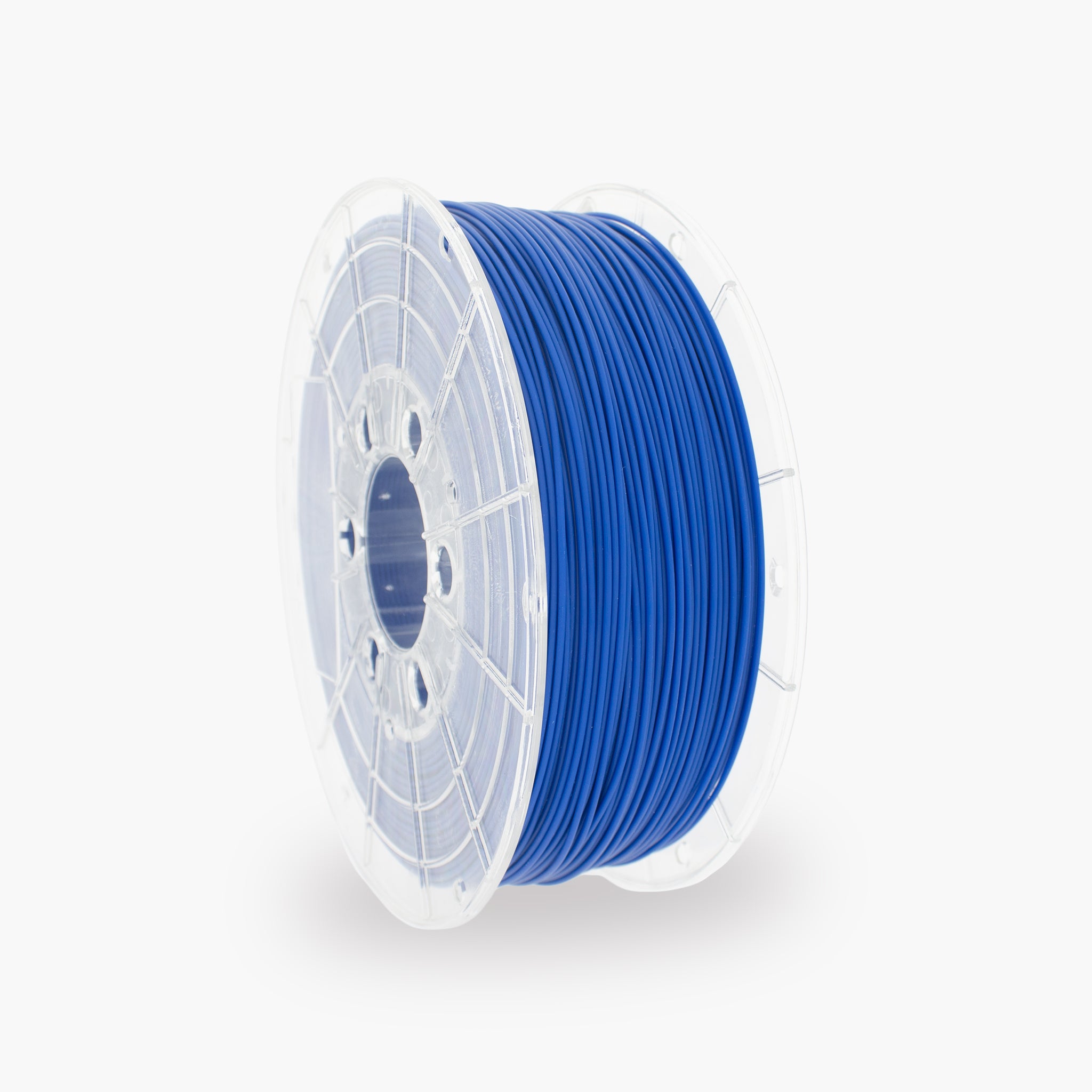

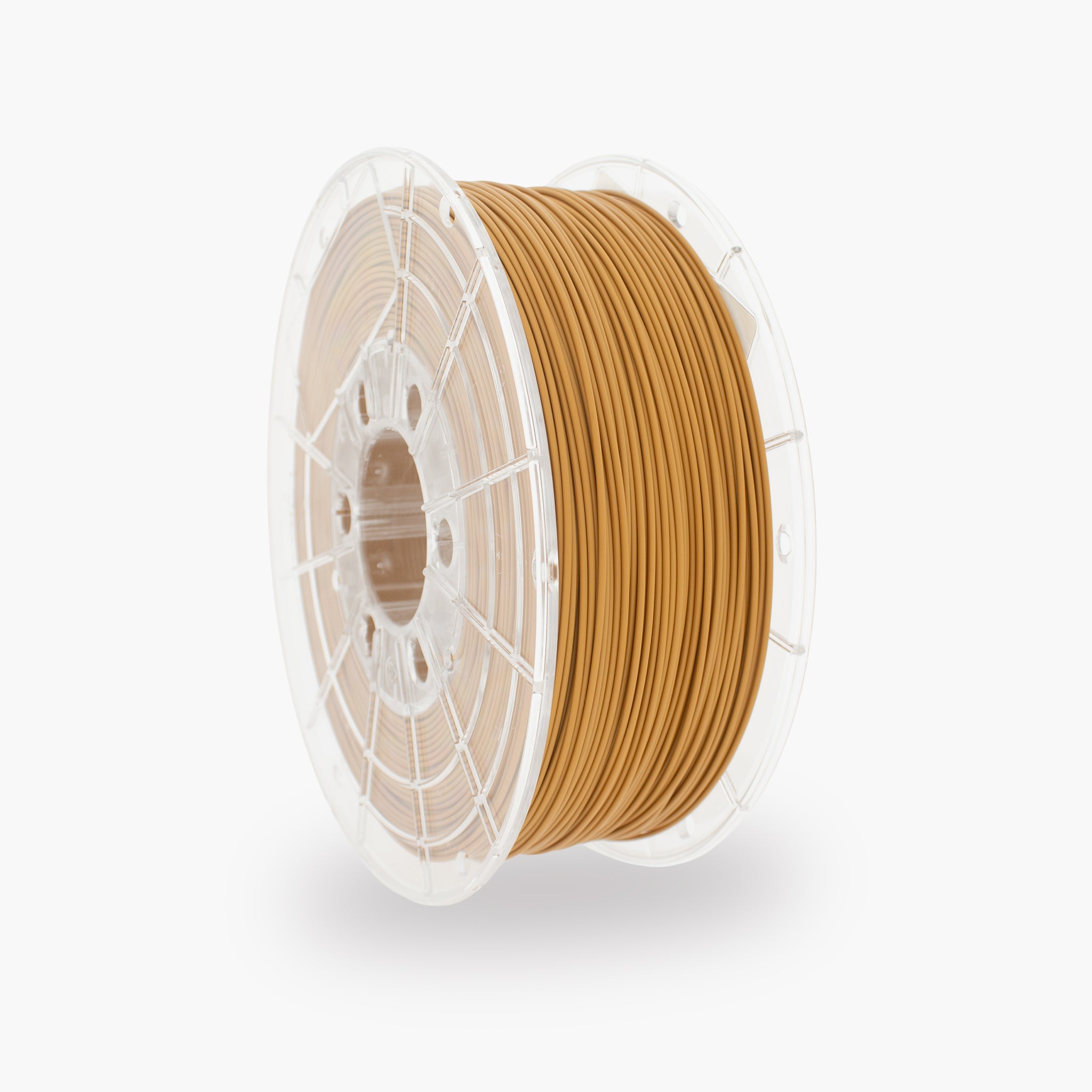
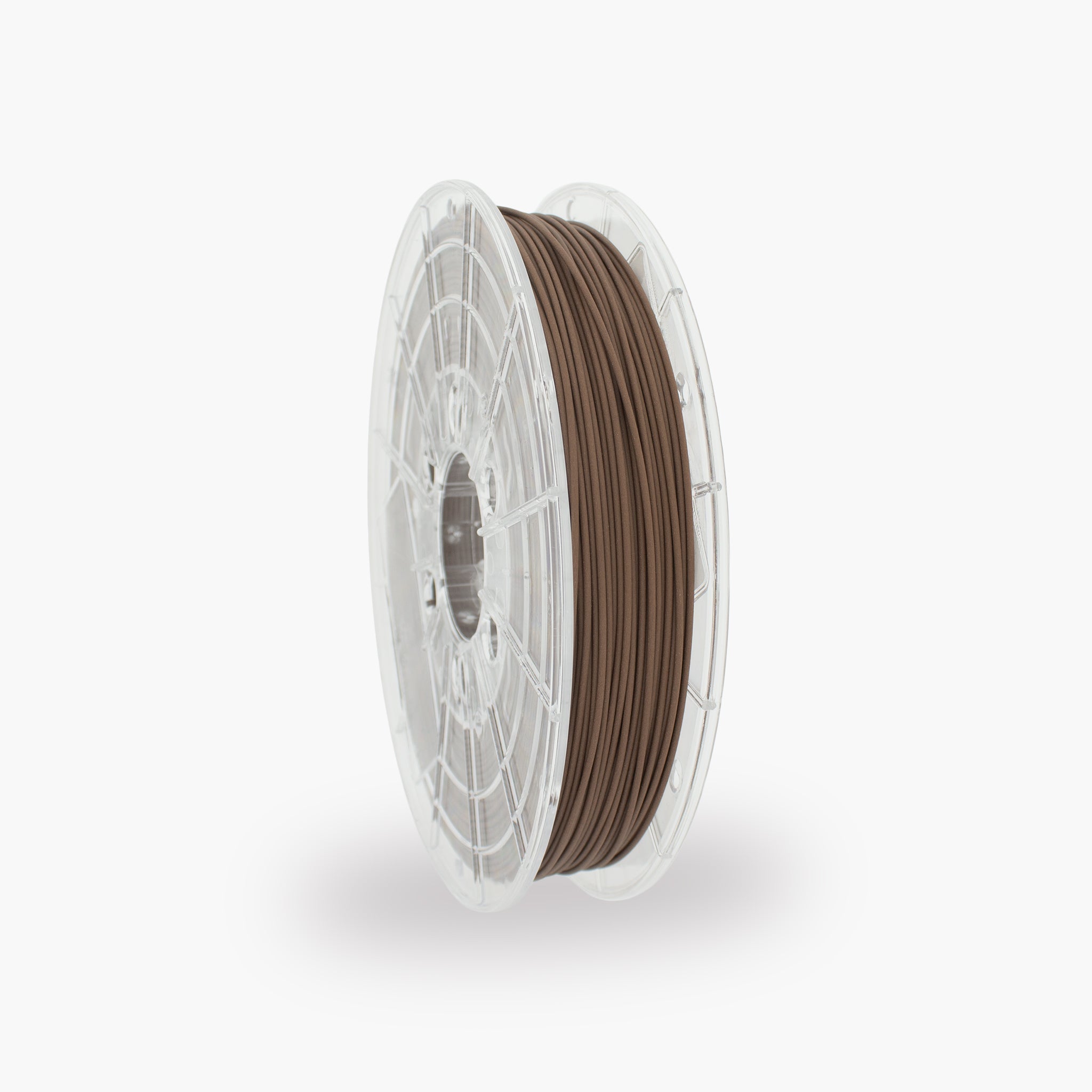
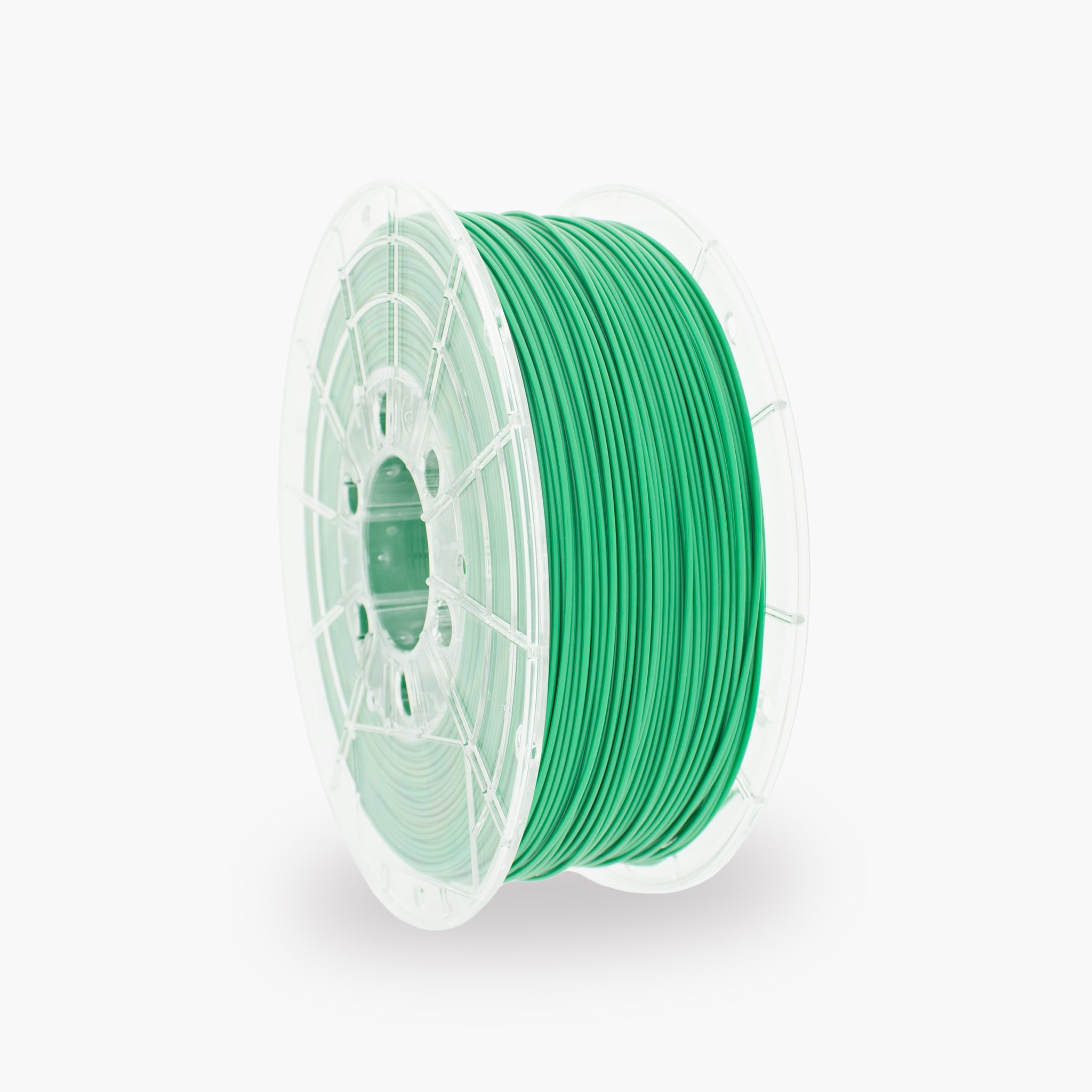

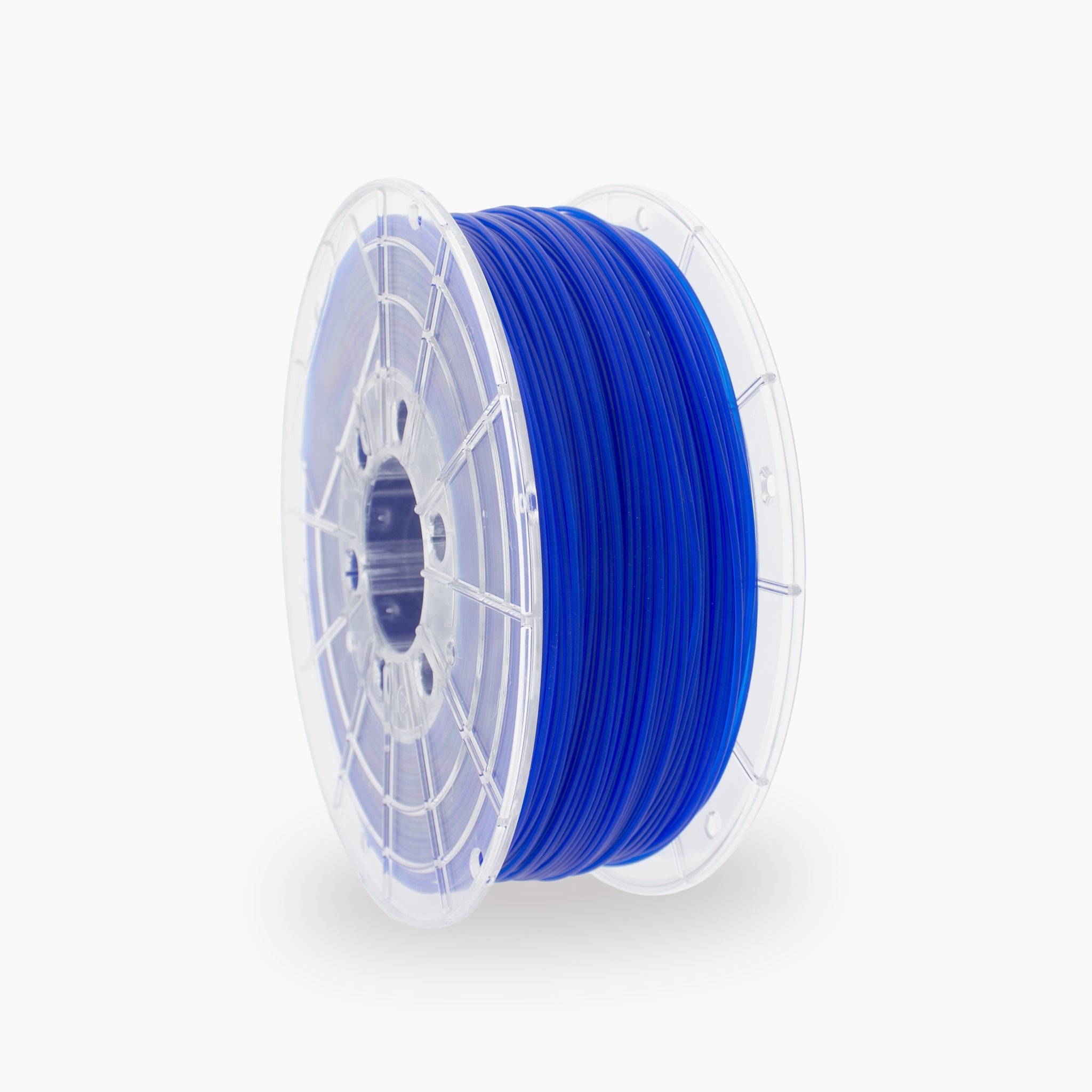
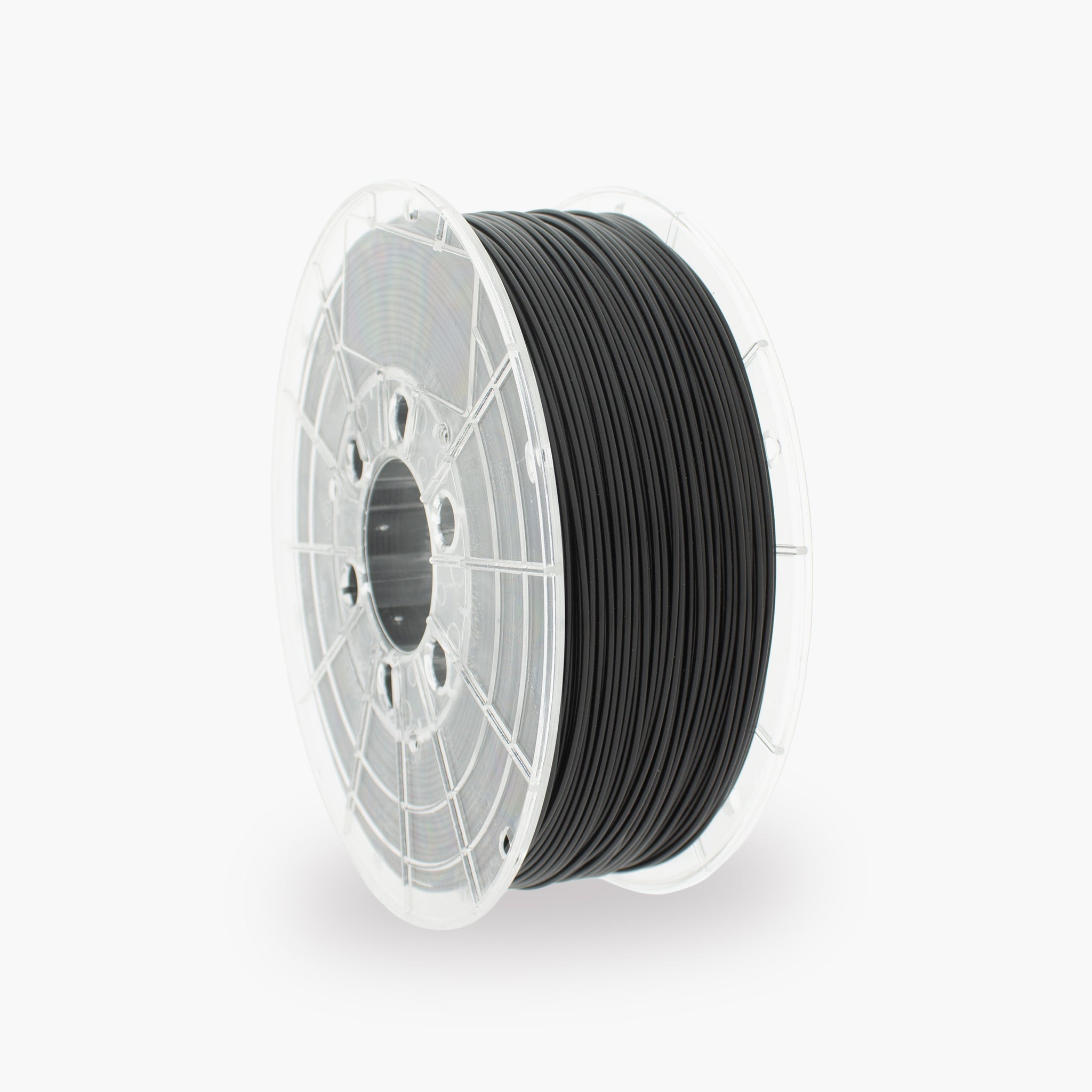
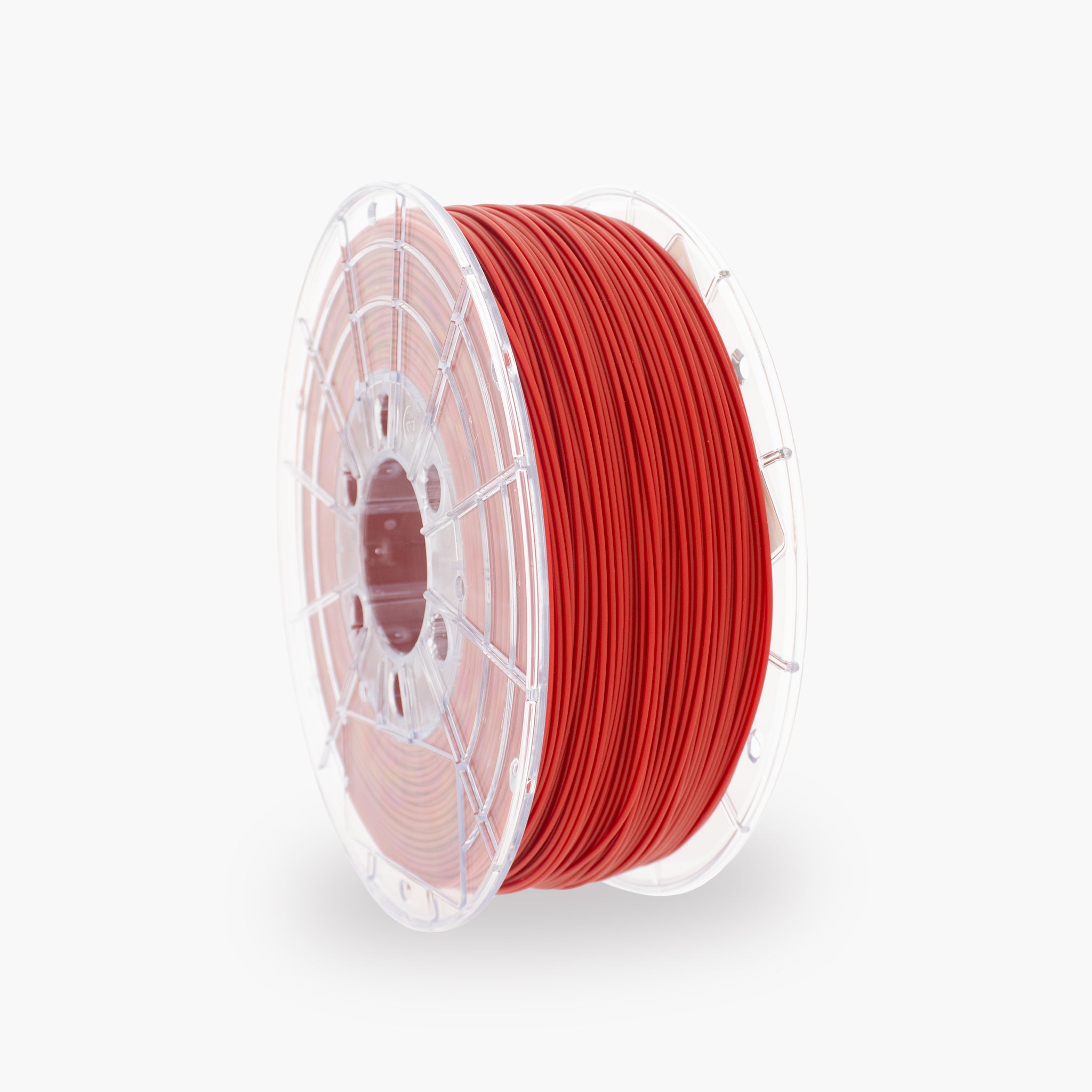
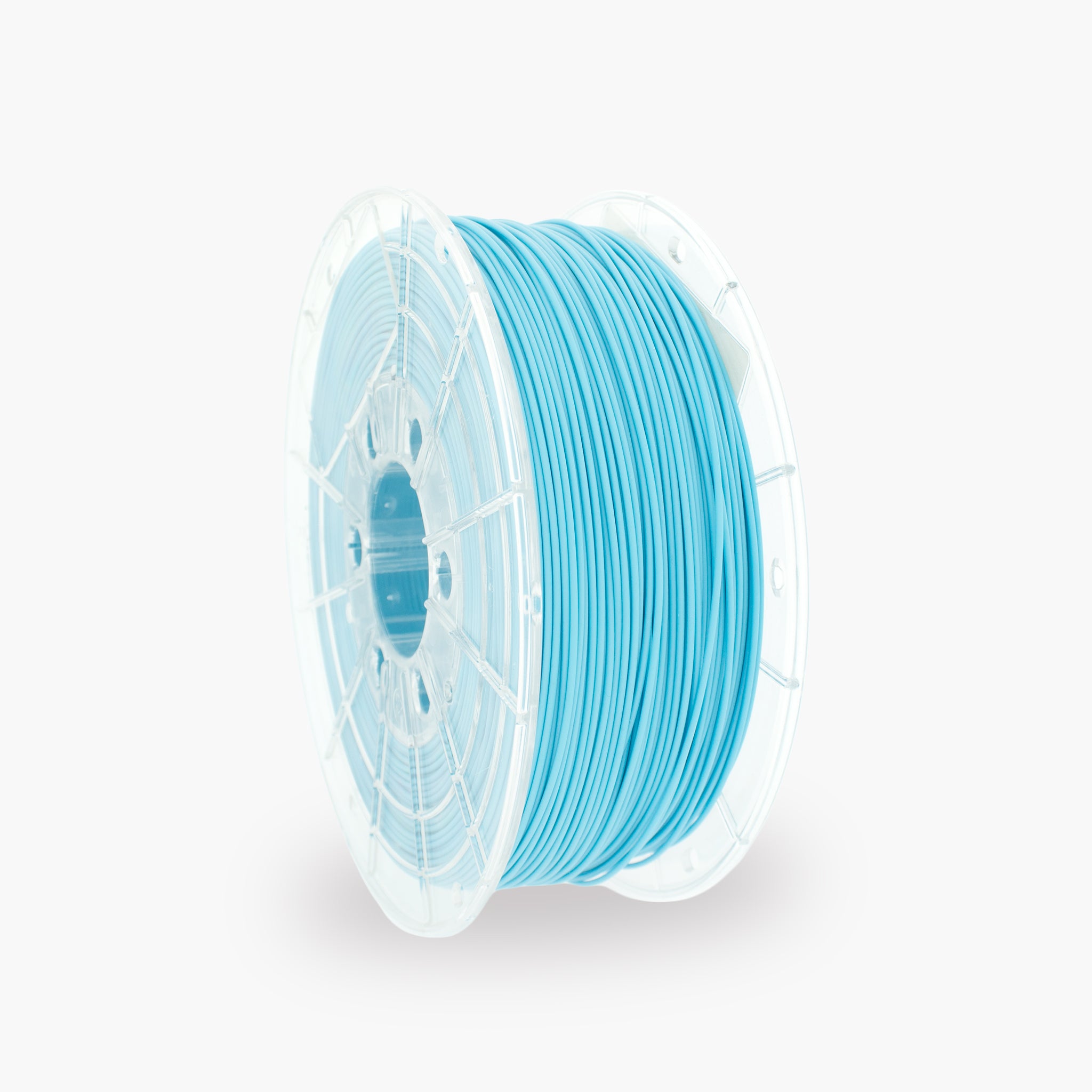

¿Cómo se imprime con TM3D PC?
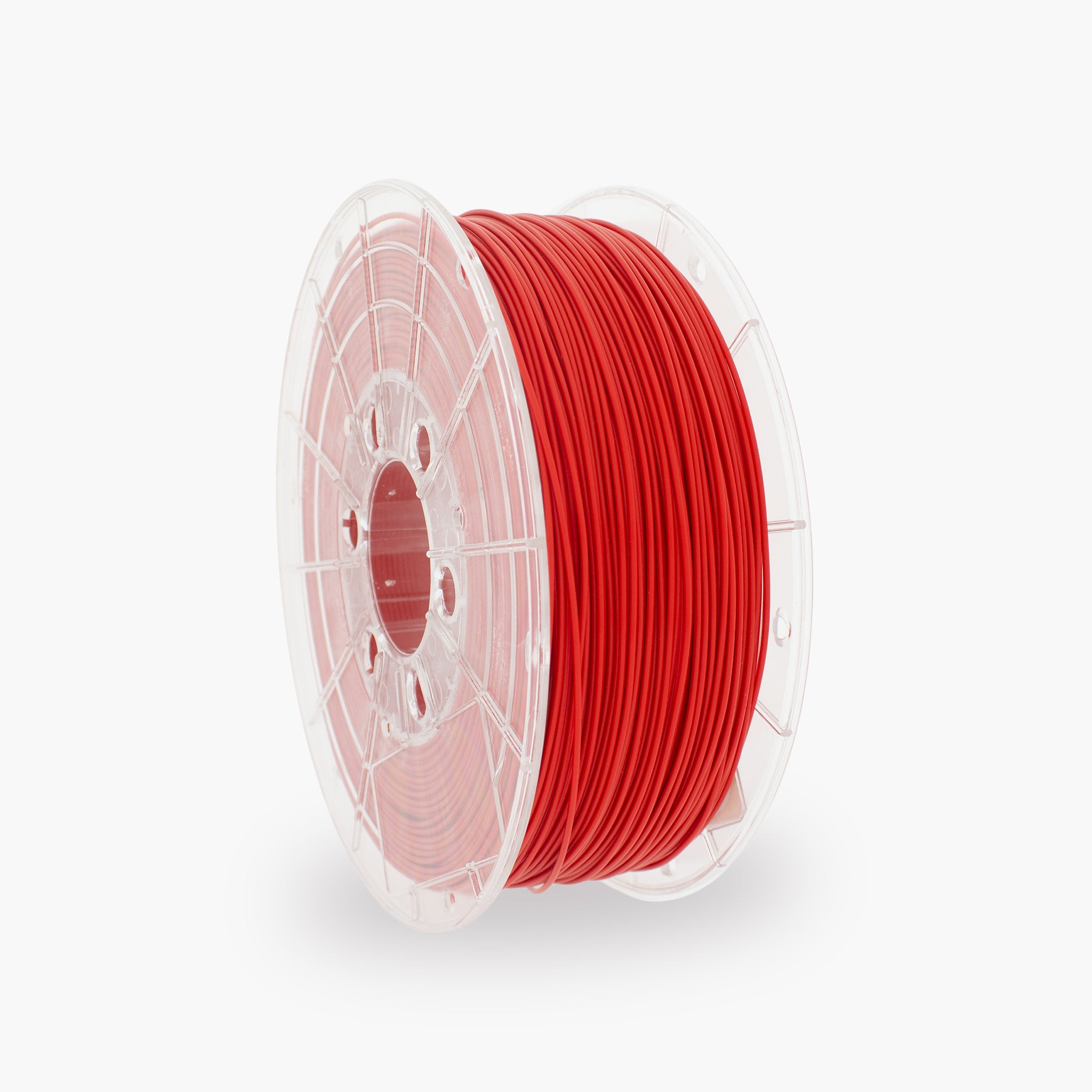
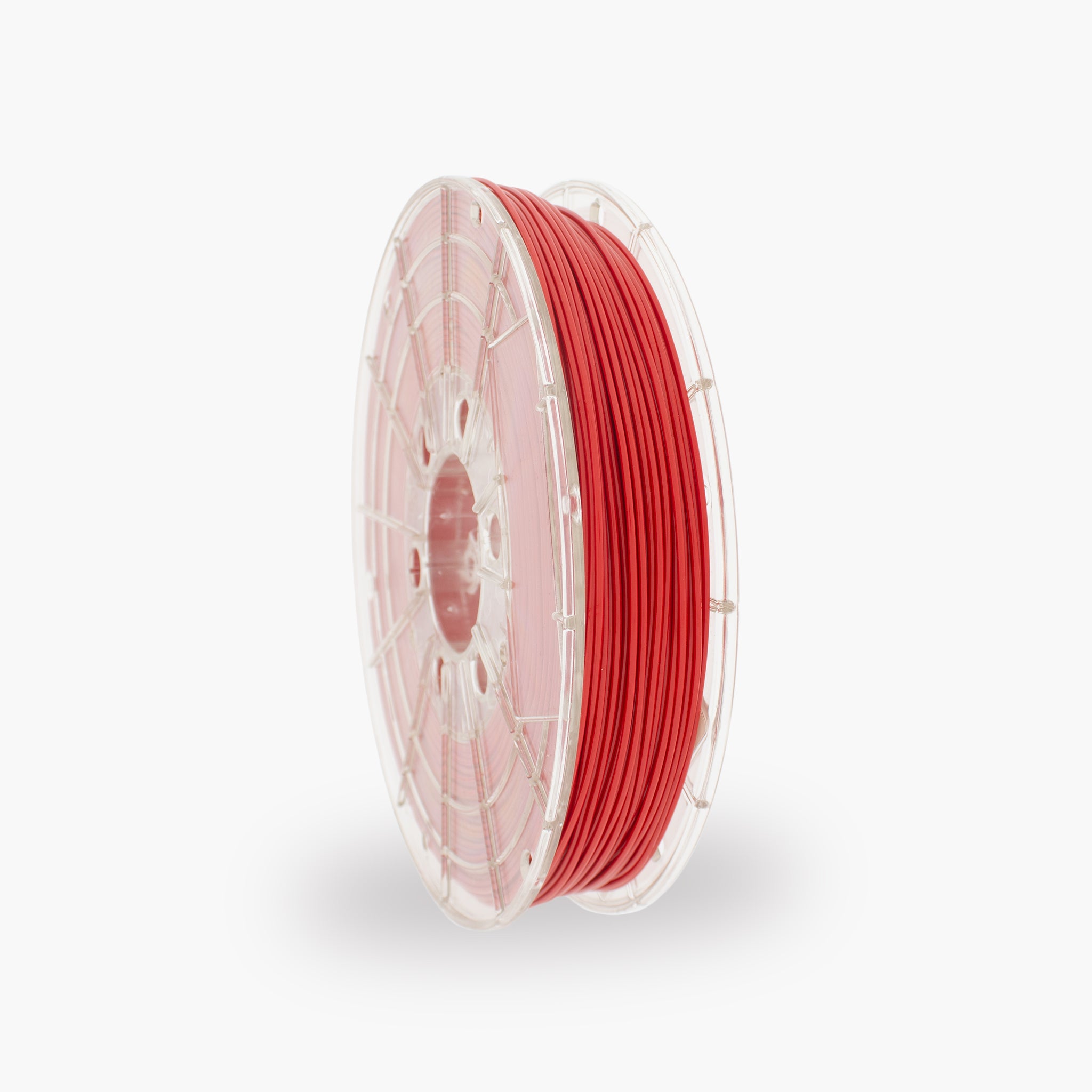
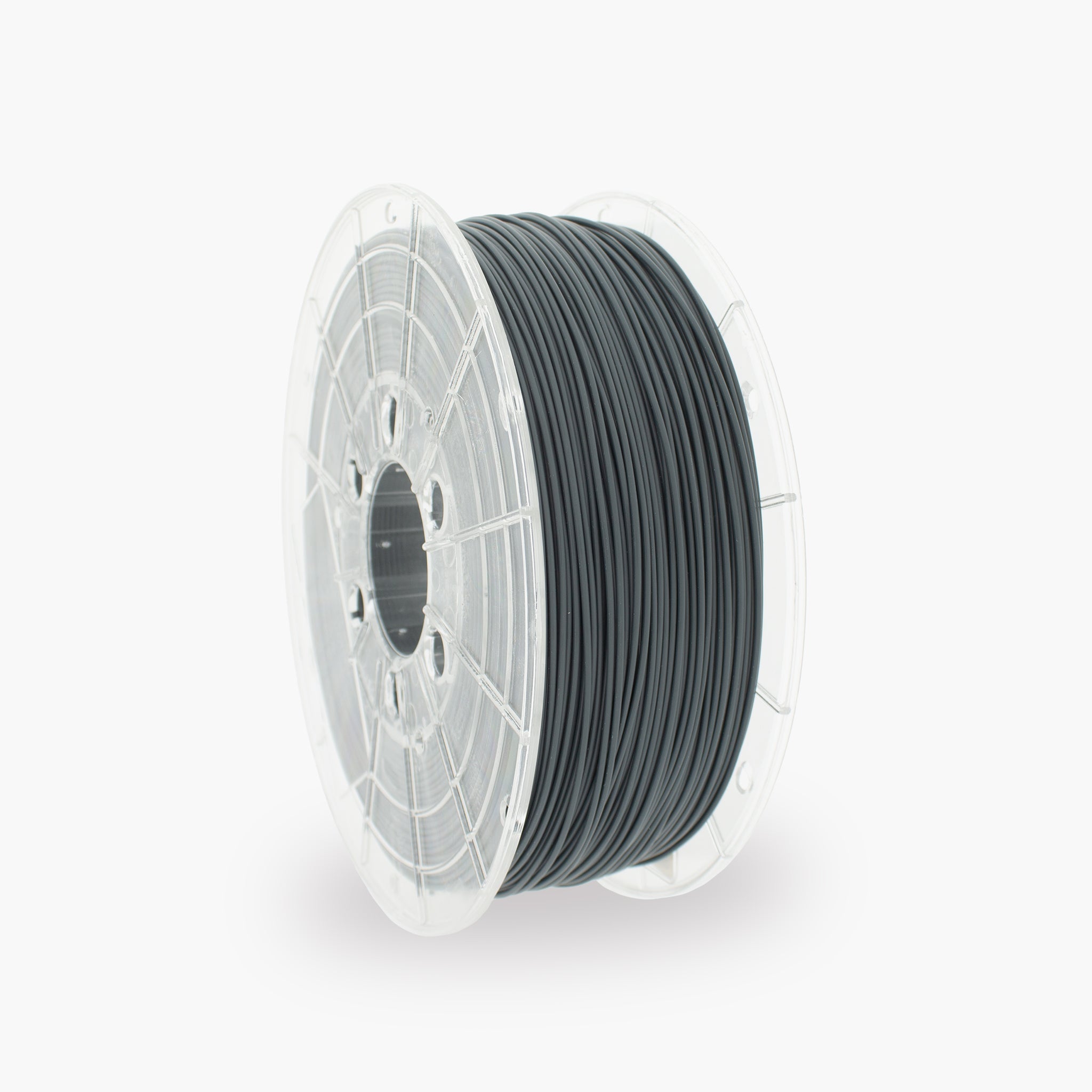
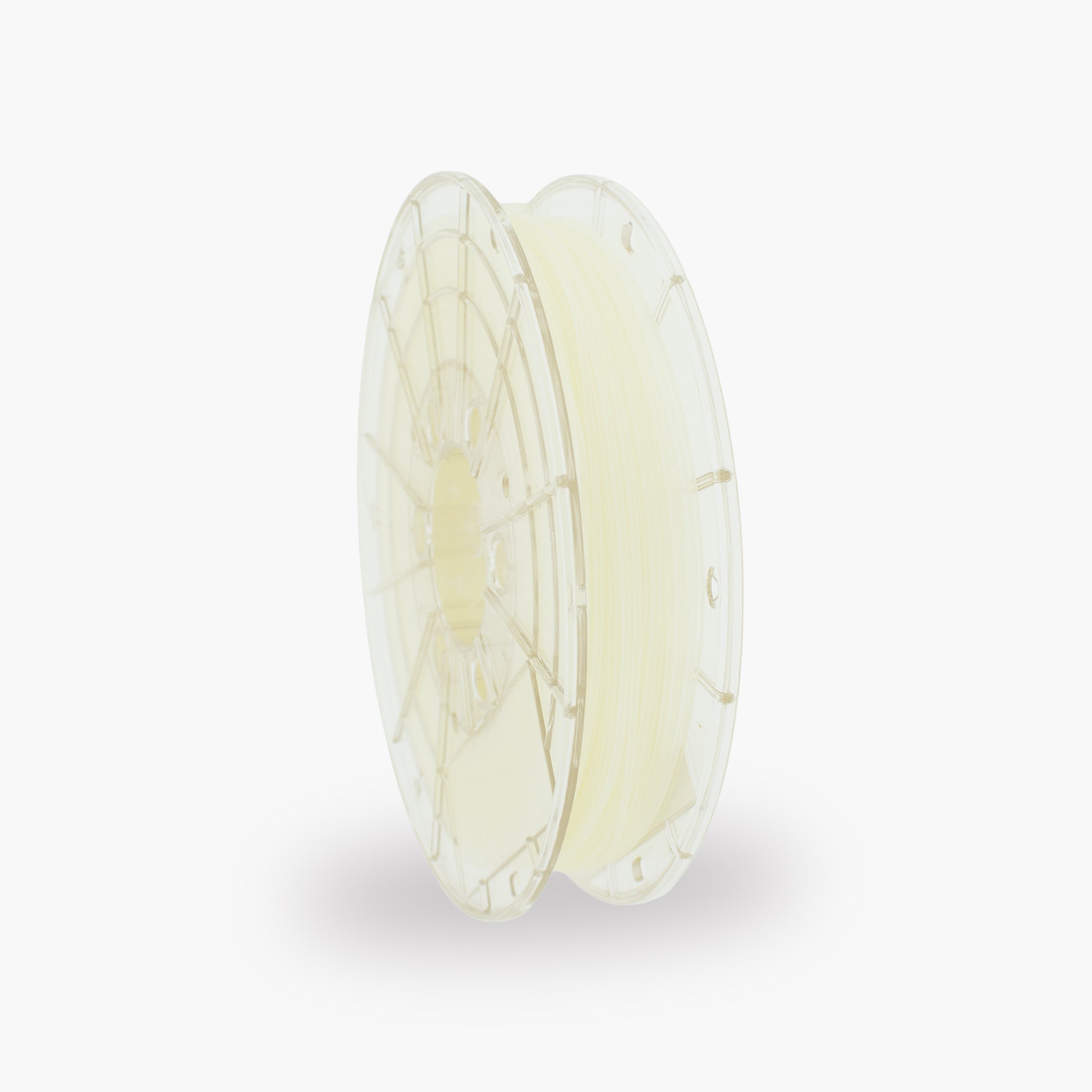
El policarbonato, también conocido como PC, es un filamento técnico resistente y termorresistente para piezas funcionales y sometidas a cargas elevadas. En esta guía encontrarás ajustes recomendados, consejos para reducir el warping y soluciones para problemas habituales de impresión con PC.
Los ajustes más importantes del PC
Utiliza estos ajustes como punto de partida. Los valores ideales pueden variar según la impresora, el hotend, la boquilla, la placa de impresión y la variante de PC.
¿Qué es el policarbonato?
Un filamento técnico resistente para piezas que deben soportar cargas mecánicas y temperaturas elevadas.
PC significa policarbonato. El material es conocido por su elevada resistencia a los impactos, solidez y resistencia a la temperatura. El PC se utiliza a menudo para prototipos técnicos, piezas de maquinaria, carcasas y componentes que deben ser más resistentes y soportar mejor el calor que el PLA o PETG estándar.
Ventajas del PC
- Muy buena resistencia a los impactos
- Alta resistencia mecánica
- Buena resistencia a la temperatura
- Fuerte adhesión entre las capas de impresión
- Adecuado para piezas funcionales
- Adecuado para aplicaciones sometidas a cargas elevadas
Aplicaciones adecuadas
- Piezas de maquinaria y componentes estructurales
- Carcasas técnicas
- Soportes y sujetadores de montaje
- Prototipos funcionales
- Componentes alrededor de fuentes de calor
- Cubiertas protectoras resistentes a los impactos
Ajustes de impresión recomendados para PC
Comienza con los valores siguientes y después ajusta una sola configuración a la vez.
| Ajuste | Valor recomendado | Explicación |
|---|---|---|
| Temperatura de la boquilla | 260–290 °C | Comienza alrededor de 270–280 °C y ajusta la temperatura según la variante de PC, la velocidad de impresión y la adhesión entre capas. |
| Cama de impresión | 100–120 °C | Una cama de impresión caliente ayuda a limitar la contracción y evita que las esquinas se despeguen durante la impresión. |
| Primera capa | 15–30 mm/s | Una primera capa lenta da al material el tiempo suficiente para adherirse correctamente a la superficie de impresión. |
| Demás capas | 30–100 mm/s | La velocidad máxima depende del hotend, la boquilla, la temperatura de impresión y la capacidad volumétrica de la impresora. |
| Ventilador de la primera capa | 0% | Mantén el ventilador apagado durante la primera capa para lograr una buena adhesión. |
| Ventilador de las demás capas | 0–10% | Utiliza la menor refrigeración posible. Solo en puentes y detalles pequeños puede ser necesaria una refrigeración limitada. |
| Cámara de impresión | Cerrada y caliente | Una temperatura estable alrededor del modelo reduce el warping y las grietas entre las capas. |
| Boquilla | A partir de 0,4 mm | Una boquilla estándar es adecuada para PC sin relleno. Para una variante de PC con relleno, utiliza una boquilla resistente al desgaste. |
¿Qué impresora es adecuada para PC?
No todas las impresoras 3D pueden alcanzar de forma segura las temperaturas necesarias para el policarbonato.
Características recomendadas de la impresora
- Hotend apto para un mínimo de 280 °C
- Cama de impresión apta para un mínimo de 100 °C
- Cámara de impresión cerrada
- Una superficie de impresión técnica adecuada
- Una nivelación fiable de la cama
- Un buen control de la temperatura
Comprueba antes de imprimir
- La temperatura máxima del hotend
- La temperatura máxima de la cama de impresión
- Si el hotend es completamente metálico
- Si la placa de impresión soporta altas temperaturas
- Si la impresora tiene suficiente ventilación o extracción
- Si la bobina puede desenrollarse libremente y sin problemas
Preparación de la impresora
Una temperatura estable, una buena adhesión a la cama y un filamento seco son esenciales al imprimir con PC.
Así se consigue una buena primera capa
Una primera capa fiable evita que la impresión de PC se despegue o se deforme durante la impresión.
Una buena primera capa se reconoce por lo siguiente:
- Las líneas de impresión encajan perfectamente entre sí
- El filamento se adhiere en toda la superficie
- Las líneas quedan aplastadas de manera uniforme
- No se forman espacios abiertos entre las líneas
- Las esquinas permanecen planas sobre la placa de impresión
Comprueba lo siguiente si la adhesión es deficiente:
- Si la cama de impresión está limpia y sin grasa
- Si el desfase Z está configurado correctamente
- Si la cama de impresión está suficientemente caliente
- Si la primera capa se imprime lentamente
- Si el ventilador está apagado durante la primera capa
- Si fluye aire frío a lo largo de la impresora
Por qué es importante una cámara de impresión cerrada
El policarbonato puede encogerse considerablemente durante el enfriamiento. Una cámara de impresión cerrada mantiene más estable la temperatura alrededor del modelo.
Ventajas de una impresora cerrada
- Menores diferencias de temperatura
- Menor probabilidad de warping
- Mejor adhesión entre las capas
- Menor probabilidad de que aparezcan grietas en modelos altos
- Impresión más fiable de piezas grandes
Evita durante la impresión:
- Abrir las puertas y los paneles
- Una ventana abierta junto a la impresora
- Aire acondicionado dirigido hacia la impresora
- Cambios bruscos de temperatura
- Retirar la impresión caliente inmediatamente
Ajustes útiles del laminador
Estos ajustes influyen mucho en la resistencia, las dimensiones, la duración de la impresión y la fiabilidad de la pieza.
| Componente | Valor inicial | Efecto |
|---|---|---|
| Altura de capa | 0,20 mm | Buen equilibrio entre calidad, adhesión entre capas y velocidad de impresión con una boquilla de 0,4 mm. |
| Líneas de pared | 3–5 | Más líneas de pared hacen que las piezas funcionales sean más resistentes y robustas. |
| Capas superiores e inferiores | 5–7 | Proporciona superficies superiores e inferiores cerradas y más resistentes. |
| Relleno | 20–35% | Adecuado para la mayoría de las piezas funcionales y los prototipos técnicos. |
| Relleno para piezas sometidas a cargas elevadas | 35–60% | Usa más relleno cuando la pieza vaya a soportar una carga mecánica elevada. |
| Brim | 8–15 mm | Aumenta la adhesión a la cama y reduce la probabilidad de que se levanten las esquinas. |
| Ventilador | 0–10% | Usa la menor refrigeración posible para las capas normales. Solo los puentes pueden requerir temporalmente una refrigeración adicional. |
| Velocidad de impresión | 30–100 mm/s | Empieza con calma y aumenta la velocidad solo cuando la adhesión entre capas y el flujo de material sean fiables. |
Ajustar la temperatura de la boquilla
La mejor temperatura para PC depende de la variante utilizada, el hotend, la velocidad de impresión y la adhesión entre capas deseada.
Es posible que la temperatura sea demasiado baja
- Mala adhesión entre las capas
- Una extrusión áspera o mate
- El extrusor hace clic o pierde pasos
- La pieza se rompe entre las capas
- El material sale de forma irregular por la boquilla
Es posible que la temperatura sea demasiado alta
- Mucho stringing o hilos finos
- Voladizos y puentes débiles
- Los detalles se fusionan
- El material se filtra por la boquilla durante los desplazamientos
- La superficie queda innecesariamente brillante o blanda
Solución de problemas comunes de PC
Haz clic en un problema para consultar las posibles causas y soluciones.
Las esquinas de la impresión se levantan
- Limpia y desengrasa a fondo la cama de impresión.
- Usa un brim de aproximadamente 8 a 15 mm.
- Aumenta la temperatura de la cama de impresión.
- Apaga el ventilador o ajústalo a una velocidad muy baja.
- Usa una cámara de impresión cerrada y precalentada.
- Evita las corrientes de aire frío alrededor de la impresora.
Se forman grietas entre las capas
- Aumenta la temperatura de la boquilla entre 5 y 10 °C.
- Reduce la velocidad de impresión.
- Apaga el ventilador.
- Aumenta la temperatura de la cámara de impresión.
- Mantén las puertas y los paneles cerrados durante la impresión.
- Deja que la impresión se enfríe lentamente al terminar.
La impresión no se adhiere a la cama de impresión
- Limpia y desengrasa la cama de impresión.
- Comprueba la nivelación de la cama y el desplazamiento Z.
- Reduce la velocidad de la primera capa.
- Usa una temperatura de cama suficientemente alta.
- Usa una superficie de adhesión adecuada para PC.
- Apaga el ventilador durante la primera capa.
El extrusor hace clic o pierde pasos
- Comprueba que la boquilla no esté parcialmente obstruida.
- Aumenta ligeramente la temperatura de la boquilla.
- Reduce la velocidad de impresión o la velocidad volumétrica.
- Comprueba la tensión del engranaje del extrusor.
- Comprueba que el filamento se desenrolle libremente de la bobina.
Se forman muchos hilos entre las piezas
- Comprueba primero que el filamento esté seco.
- Reduce la temperatura de la boquilla en pasos de 5 °C.
- Calibra los ajustes de retracción.
- Si es necesario, aumenta la velocidad de desplazamiento.
- Limita los movimientos innecesarios sobre espacios abiertos.
La superficie es rugosa o presenta pequeños agujeros
- Seca el filamento antes de continuar imprimiendo.
- Comprueba si el material crepita durante la impresión.
- Calibra el flujo o el multiplicador de extrusión.
- Reduce la velocidad de impresión.
- Comprueba que la boquilla no esté sucia.
Los voladizos y puentes se hunden
- Reduce la velocidad de los puentes y voladizos.
- Reduce ligeramente la temperatura de la boquilla.
- Usa una refrigeración limitada temporalmente solo en los puentes.
- Usa soportes para voladizos pronunciados.
- Si es necesario, reduce la altura de capa.
La pieza se deforma al enfriarse
- Deja que la impresión se enfríe dentro de la impresora cerrada.
- No abras la cámara de impresión inmediatamente después de terminar.
- Retira la pieza solo cuando la placa de impresión se haya enfriado.
- Evita grandes diferencias de temperatura.
- En piezas grandes, adapta el diseño o la orientación.
Las dimensiones de la pieza no son correctas
- Ten en cuenta la contracción del policarbonato.
- Calibra el flujo y comprueba si hay sobreextrusión.
- Comprueba las dimensiones del modelo 3D.
- Usa los ajustes de compensación del laminador.
- Imprime primero un modelo de calibración dimensionalmente preciso.
La pieza se rompe entre las capas
- Aumenta la temperatura de la boquilla.
- Reduce la velocidad del ventilador.
- Reduce la velocidad de impresión.
- Aumenta el número de líneas de pared.
- Usa filamento seco.
- Si es posible, aumenta la temperatura de la cámara de impresión.
Diseño de piezas de PC para obtener la máxima resistencia
La geometría y la orientación de impresión influyen en la resistencia al menos tanto como el material elegido.
Opciones de diseño recomendadas
- Usa esquinas interiores redondeadas
- Usa un grosor de pared suficiente
- Refuerza los puntos de fijación sometidos a cargas elevadas
- Añade nervaduras a las partes grandes y planas
- Evita transiciones repentinas en el grosor de la pared
- Utiliza varias líneas de pared alrededor de los orificios para tornillos
Al elegir la orientación de impresión, ten en cuenta:
- La dirección de la carga mecánica
- La dirección Z más débil entre las capas
- El material de soporte necesario
- La ubicación de las esquinas afiladas
- El tamaño de la superficie de contacto
- La calidad superficial deseada
Conservar y secar el PC
El policarbonato es sensible a la humedad. El filamento húmedo puede provocar stringing, burbujas y una adhesión entre capas muy reducida.
Conservar correctamente el PC
- Guarda la bobina en una bolsa hermética o en una drybox
- Utiliza suficiente desecante activo
- Guarda el filamento en un lugar seco
- No dejes la bobina abierta durante más tiempo del necesario
- Cierra el embalaje inmediatamente después de usarlo
- Preferiblemente, imprime directamente desde una drybox
Señales de PC húmedo
- Sonidos crepitantes o chasquidos
- Burbujas en la extrusión
- Pequeños agujeros en la superficie de impresión
- Mucho stringing entre las piezas
- Una superficie áspera o espumosa
- Menor adhesión entre las capas
Propiedades del material de TM3D PC
Los datos siguientes ofrecen una visión general del material.
| Material | Policarbonato, abreviado como PC |
|---|---|
| Diámetro del filamento | Según la versión seleccionada |
| Propiedades principales | Fuerte, resistente a los impactos, rígido y capaz de soportar temperaturas más altas |
| Temperatura recomendada de la boquilla | Aproximadamente 260–290 °C, según la variante de PC |
| Temperatura recomendada de la cama de impresión | Aproximadamente 100–120 °C |
| Ventilador recomendado | 0–10% |
| Cámara de impresión cerrada | Muy recomendable |
| Sensibilidad a la humedad | Alta |
| Boquilla adecuada | Boquilla estándar para PC sin relleno y boquilla resistente al desgaste para variantes de PC con relleno |
| Uso | Piezas técnicas, componentes de máquinas, carcasas, fijaciones y aplicaciones resistentes al calor y a los impactos |
Las propiedades exactas y los ajustes recomendados pueden variar según la variante del producto, el color, la impresora y el método de prueba. Para aplicaciones técnicas, consulta siempre la ficha técnica actualizada.
Impresión segura con PC
Al imprimir con policarbonato, utiliza un espacio de trabajo seguro, adecuado y bien ventilado.
- Asegúrate de que haya suficiente ventilación o una extracción de aire adecuada.
- Comprueba que la impresora sea adecuada y segura para las temperaturas configuradas.
- No toques la boquilla caliente ni la cama de impresión calentada.
- No dejes la impresora funcionando sin supervisión cuando no sea necesario.
- Mantén la impresora alejada de materiales inflamables.
- No utilices automáticamente las piezas impresas para contacto con alimentos, aplicaciones médicas o aplicaciones críticas para la seguridad.
- Consulta la ficha de datos de seguridad para obtener información adicional sobre el producto.
Preguntas frecuentes sobre PC
¿Puedo imprimir TM3D PC con un perfil de PC estándar?
Sí. Utiliza como punto de partida el perfil estándar o Generic PC de tu impresora. Después, comprueba que la temperatura de la boquilla, la temperatura de la cama y la refrigeración coincidan con los ajustes recomendados para la variante de PC de TM3D utilizada.
¿Necesito una impresora cerrada para PC?
Se recomienda encarecidamente utilizar una impresora cerrada. Una temperatura estable alrededor del modelo reduce el warping y disminuye el riesgo de grietas entre las capas de impresión.
¿Tengo que secar el PC antes de imprimir?
PC es sensible a la humedad. En caso de duda, es recomendable secar el filamento antes de usarlo y suministrarlo durante la impresión desde una drybox o un secador de filamento.
¿Por qué se deforma mi impresión de PC?
El warping se produce por la contracción y las diferencias de temperatura. Utiliza una cama de impresión caliente, una cámara de impresión cerrada y precalentada, una capa de adhesión adecuada y, para modelos grandes, un brim ancho.
¿Puedo imprimir PC en una impresora abierta?
En condiciones favorables, las piezas pequeñas a veces pueden imprimirse en una impresora abierta. Para piezas más grandes, dimensionalmente críticas o sometidas a cargas elevadas, se recomienda encarecidamente una cámara de impresión cerrada.
¿Qué boquilla puedo utilizar?
Para PC normal sin relleno, se puede utilizar una boquilla de latón estándar o una boquilla metálica adecuada. Para PC con fibra de carbono, fibra de vidrio u otros aditivos abrasivos, se necesita una boquilla resistente al desgaste.
¿Por qué las capas de mi impresión de PC no se adhieren bien?
Esto puede deberse a una temperatura de la boquilla demasiado baja, un exceso de refrigeración, una cámara de impresión fría, una velocidad de impresión demasiado alta o filamento húmedo. Aumenta la temperatura gradualmente y comprueba cómo se ha almacenado el filamento.
¿Es PC más resistente que PLA y PETG?
Por lo general, PC ofrece una mayor resistencia al impacto y a la temperatura que PLA y PETG estándar. Sin embargo, la resistencia real también depende en gran medida de la orientación de impresión, el grosor de las paredes, el relleno, la adhesión entre capas y el diseño.
¿Se puede utilizar PC en exteriores?
Depende de la variante específica de PC y de la duración de la exposición a la radiación UV y a las condiciones meteorológicas. Para aplicaciones prolongadas en exteriores, ASA puede ser una opción más adecuada en muchos casos.
¿Por qué chasquea el filamento durante la impresión?
Los chasquidos y las pequeñas burbujas suelen indicar humedad en el filamento. Seca la bobina según la ficha técnica vigente y guárdala después en un recipiente hermético.
¿Listo para imprimir piezas técnicas resistentes con PC?
Descubre el filamento de PC de TM3D para impresiones 3D resistentes, resistentes a los impactos y al calor, prototipos técnicos y aplicaciones funcionales.
Ver el filamento de PC